
Voir les fonctions

LE RELEVÉ MENUISERIE, SUR IPHONE ET IPAD

La prise de cotes de menuiseries, du chantier au chiffrage.

Mesure de fenêtres et de portes, croquis, photos et révisions : gardez vos relevés au même endroit sur iPhone et iPad. Travaillez même hors connexion, puis préparez un PDF lisible pour le chiffrage.

Version 1.1 approuvée par Apple

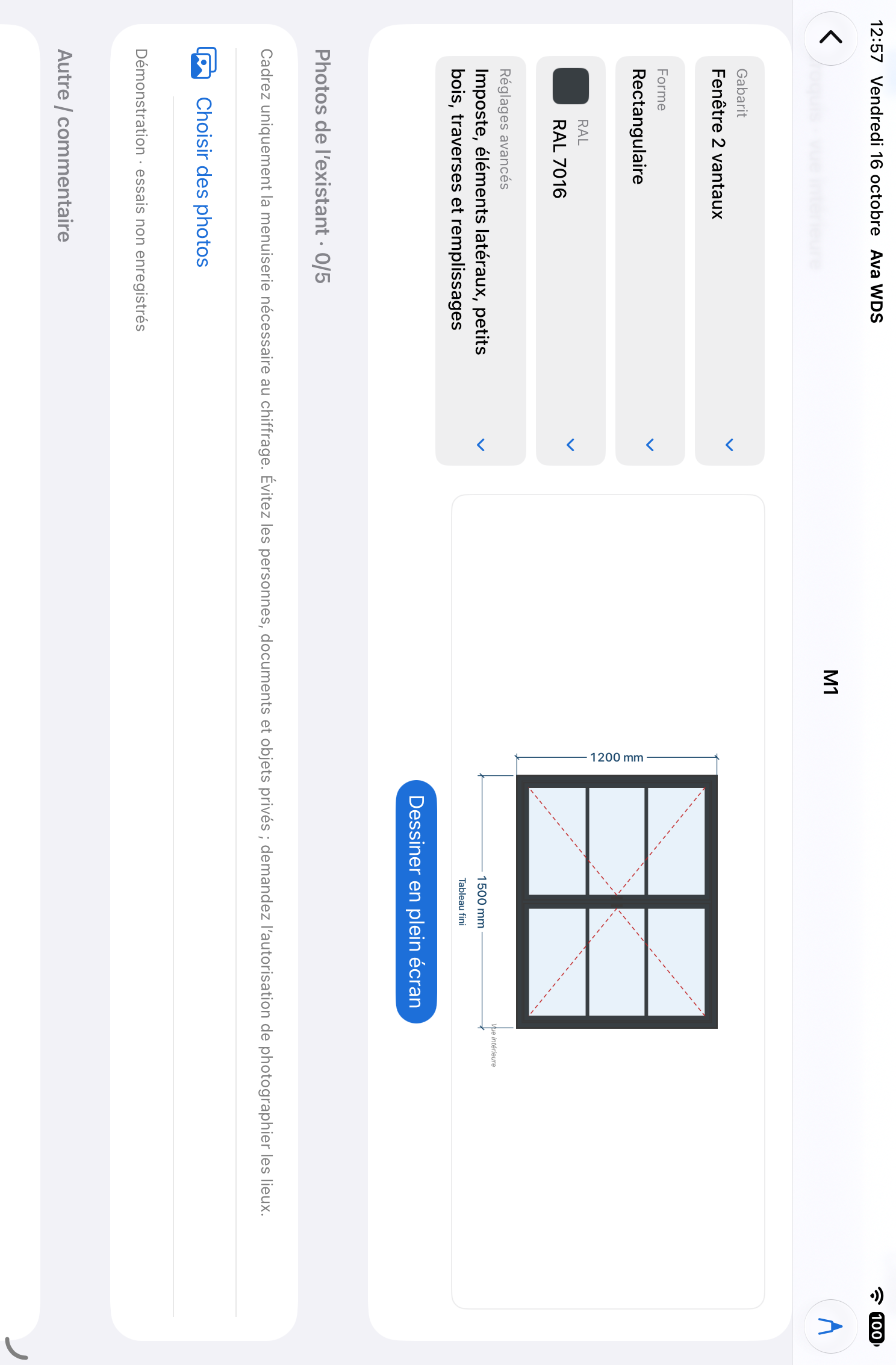
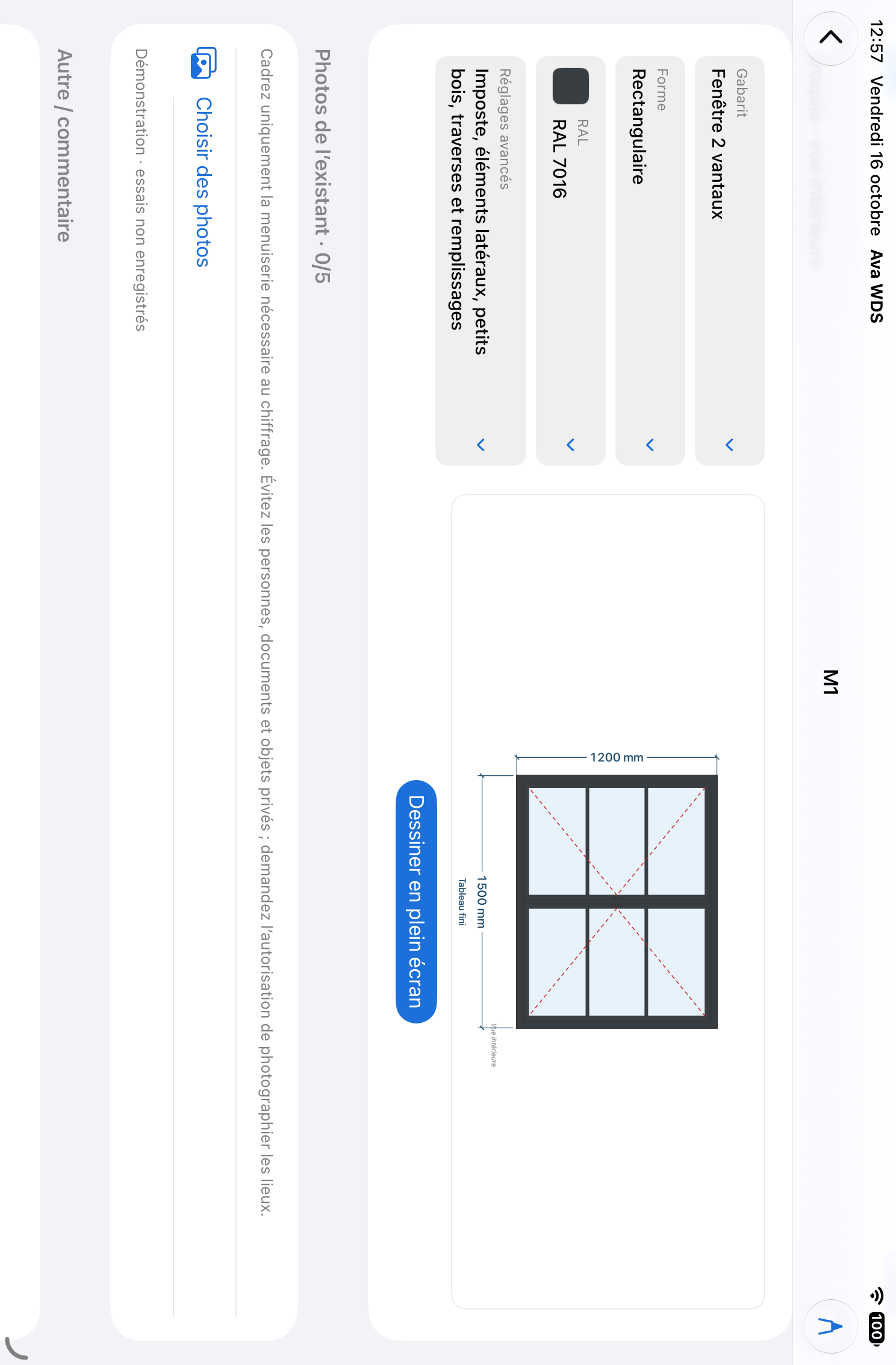
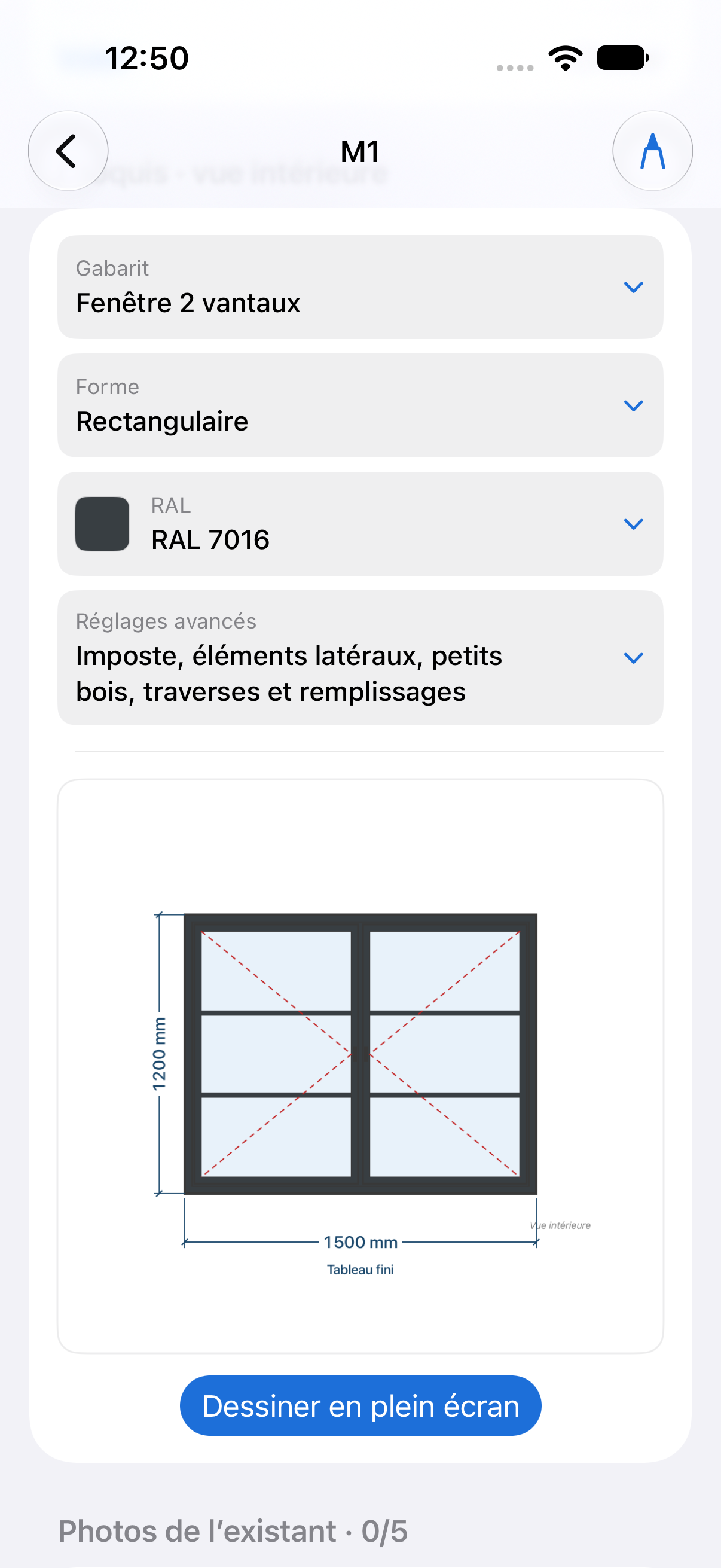
Ava WDS sur iPad : fenêtre deux vantaux RAL 7016 avec deux petits bois horizontaux par vantail, sans barre verticale
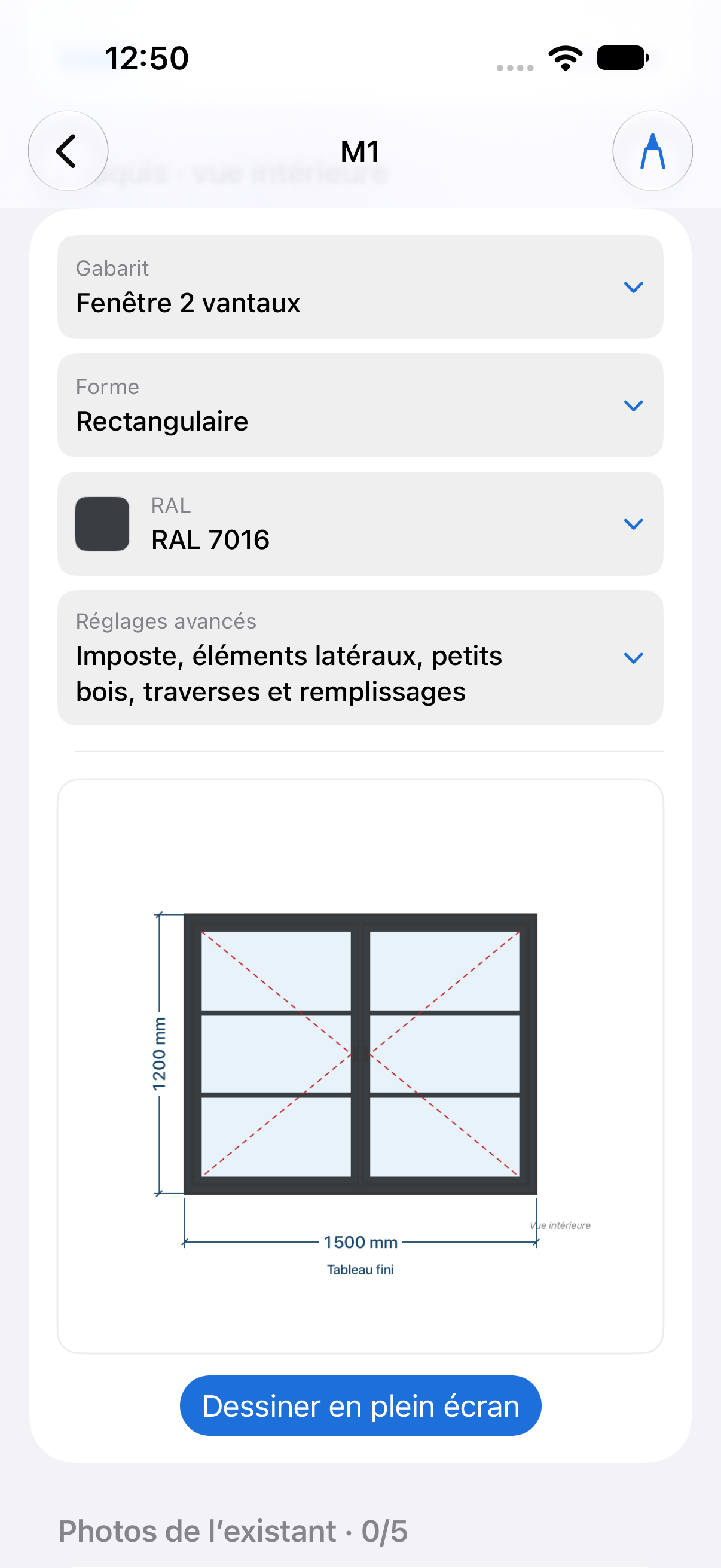
Ava WDS sur iPhone : fenêtre deux vantaux RAL 7016 avec deux petits bois horizontaux par vantail, sans barre verticale
iPhone + iPadStockage localVotre iCloud personnel9 langues, variantes régionales

Un rendez-vous. Un dossier exploitable.

Pour la mesure de menuiseries, gardez le fil du relevé, des premières cotes aux variantes discutées avec le client. Chaque ouvrage retrouve son croquis, ses options et ses photos.

  1. Préparer le chantier

    Choisissez les unités, les conventions de mesure et les préférences communes. Les réglages du chantier se retrouvent sur chaque fiche, avec la possibilité d’une exception individuelle.

  2. Décrire chaque ouvrage

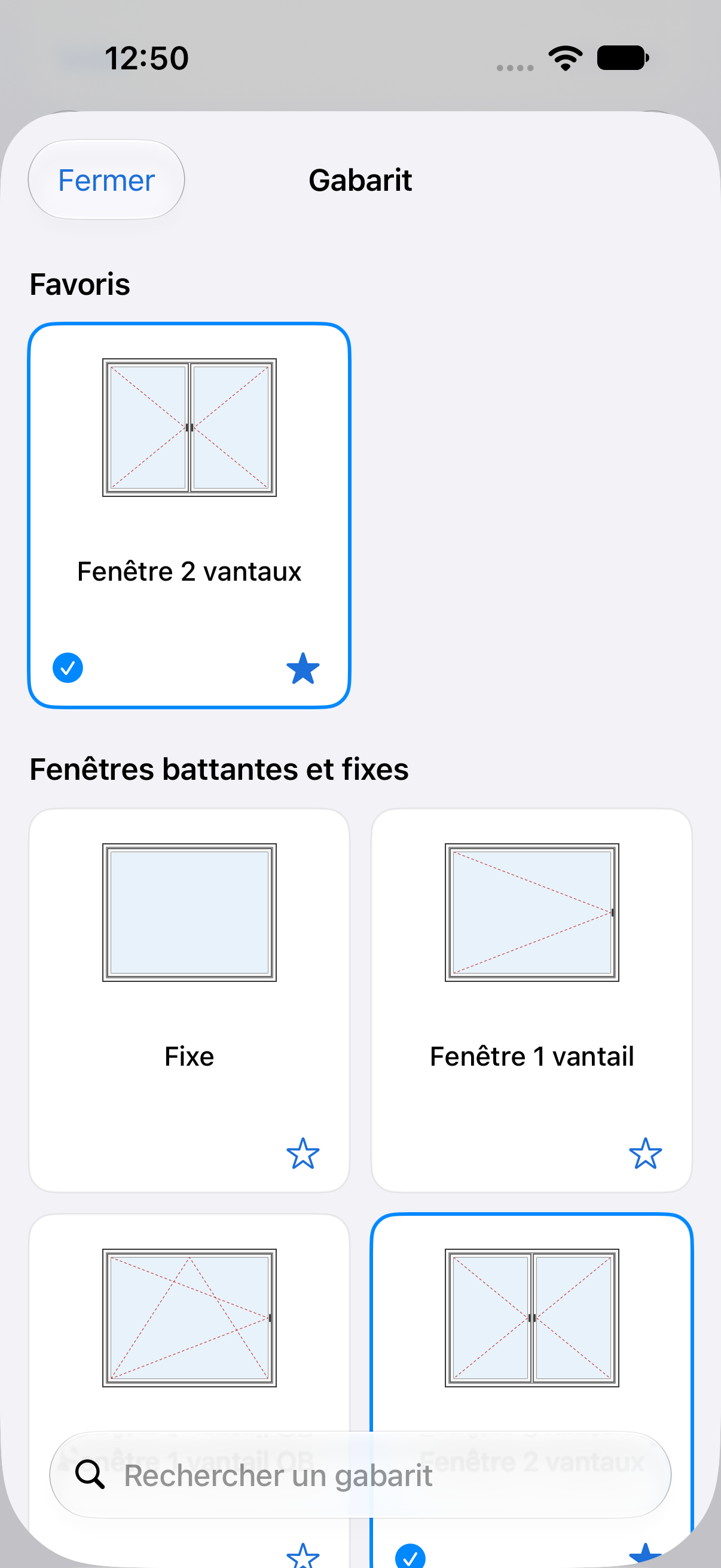
    Partez d’un gabarit illustré. Ajoutez les cotes, le sens d’ouverture, la finition, les petits bois, les remplissages et les équipements. Une photo ou une annotation précise le détail utile.

  3. Faire évoluer sans perdre le fil

    Créez une nouvelle révision pour une variante. Changez l’ordre des fiches pour suivre votre visite ou votre devis. Retrouvez les chantiers et révisions supprimés dans la corbeille.

  4. Transmettre un dossier lisible

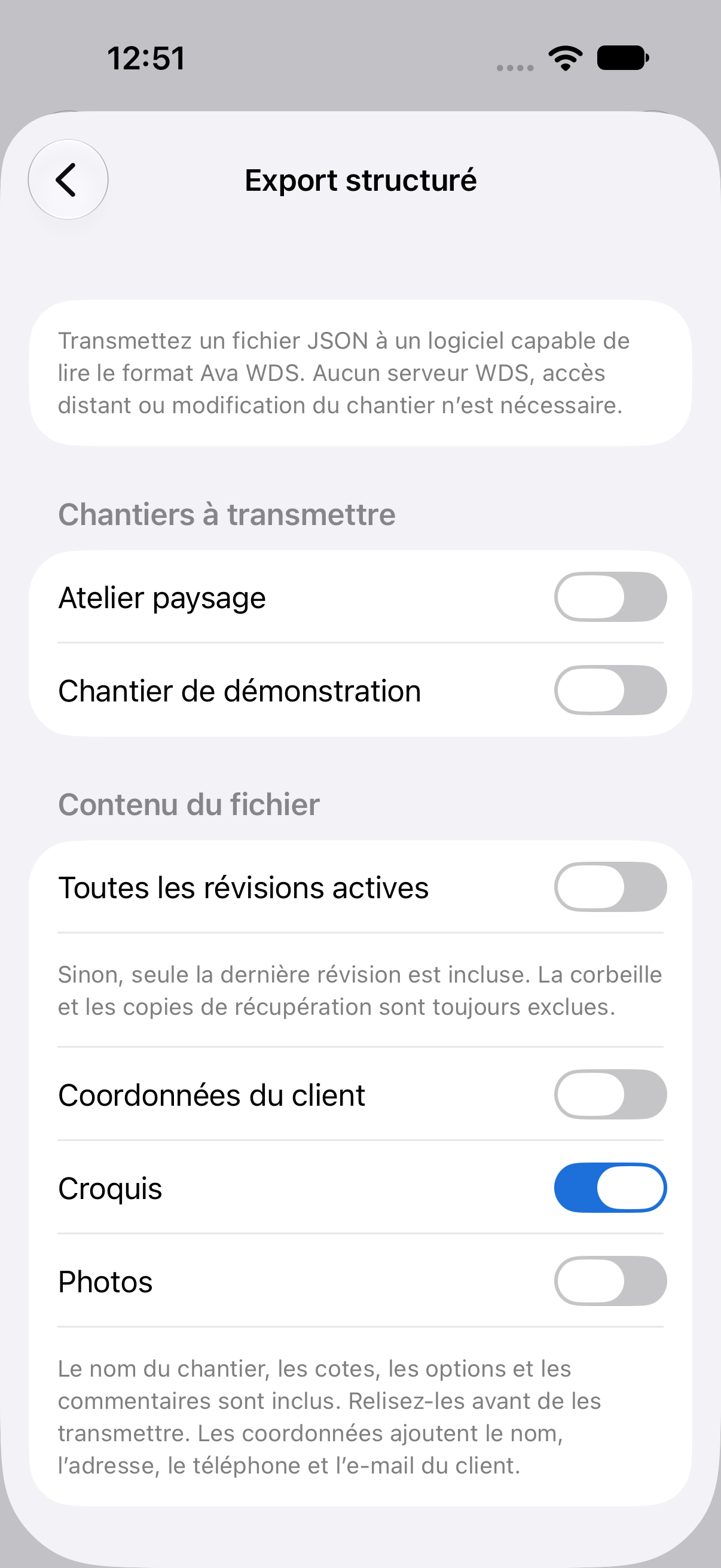
    Vérifiez le PDF en portrait ou paysage. Pour un logiciel compatible, sélectionnez les chantiers et données à transmettre au format JSON. Vous choisissez l’application destinataire à chaque partage.

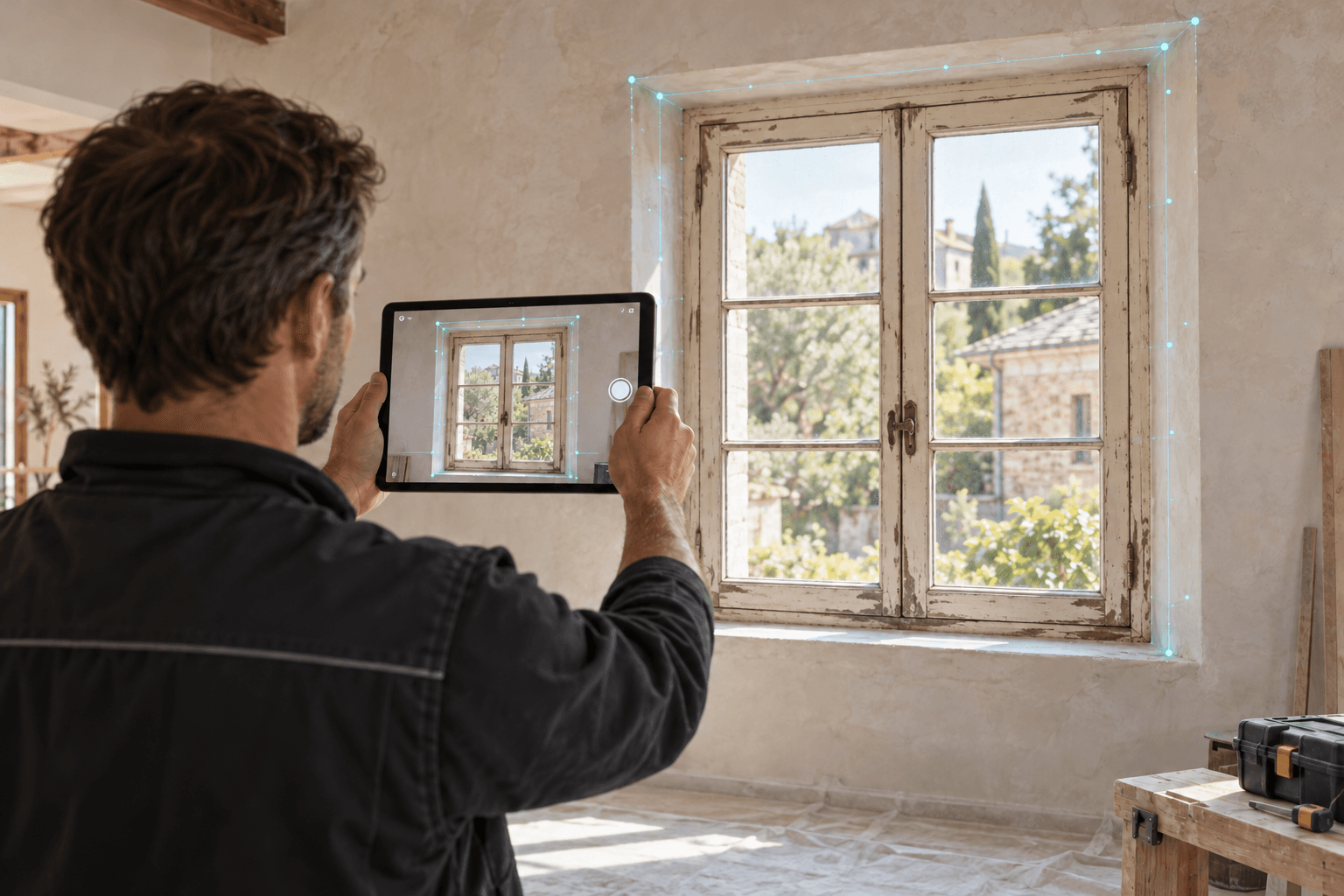
Illustration : un professionnel utilise un iPad devant une ancienne fenêtre en bois à remplacer pour une estimation LiDAR
Illustration d’usage

LiDAR

Pré-estimer une ouverture sur place.

Ouvrez la caméra en plein écran, balayez l’ancienne fenêtre et sélectionnez l’ouverture détectée. Vérifiez largeur et hauteur, puis conservez si vous le souhaitez une photo cotée dans la fiche. LiDAR et appareil compatibles requis. Ces estimations servent au préchiffrage ; contrôlez les cotes avant commande ou fabrication.

Visuels de mise en situation ; l’interface et le résultat varient selon l’appareil et le relevé.

Voyez le relevé prendre forme.

Captures réelles de l’application sur simulateur iPad et iPhone, et PDF généré par l’app, dans la langue sélectionnée. Données de démonstration.

Parcourez les captures. Ouvrez une image pour la lire en grand.

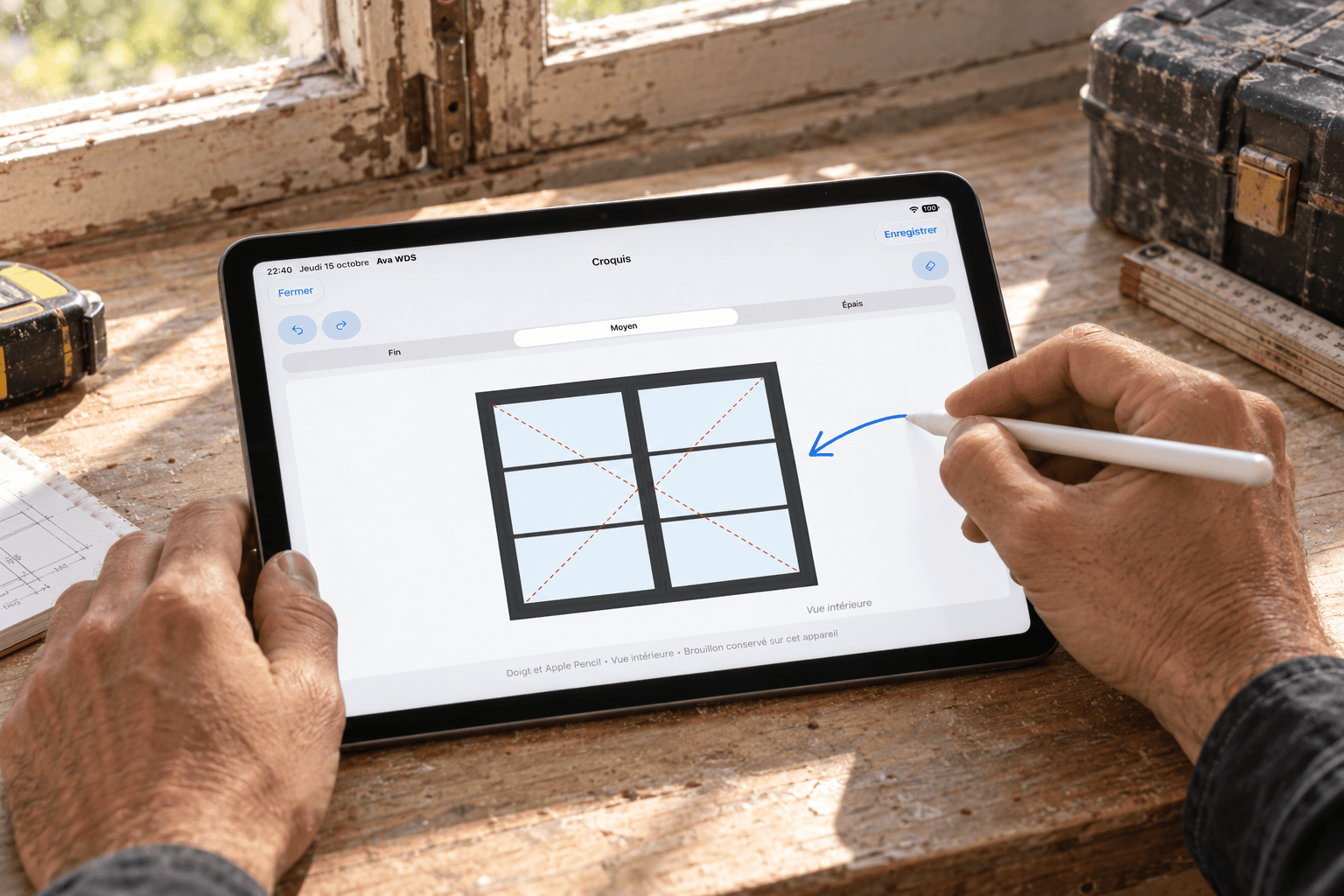
Illustration : une main utilise un Apple Pencil pour annoter un croquis de menuiserie sur iPad
Illustration d’usage

Apple Pencil

Le détail terrain, directement sur le croquis.

Un point singulier, une précision de pose ou une remarque : complétez le gabarit au doigt ou à l’Apple Pencil. Le dessin libre accompagne les dimensions et les options de la fiche pour garder le contexte du relevé. Vos annotations sont conservées quand vous changez de couleur ou de gabarit.

Visuels de mise en situation ; l’interface et le résultat varient selon l’appareil et le relevé.
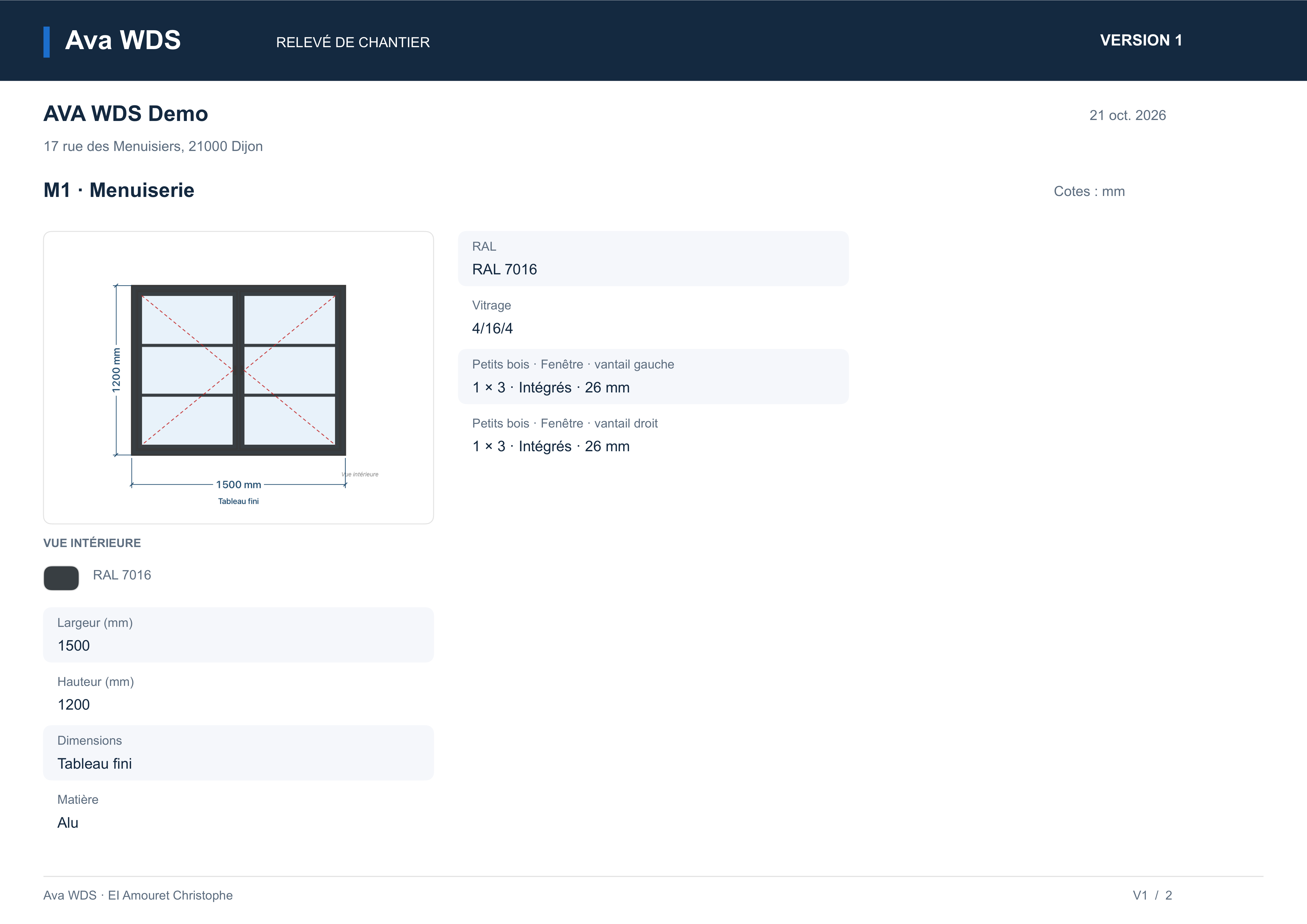
Extrait du PDF de démonstration, page 2 : fenêtre deux vantaux avec petits bois, croquis et dimensions
Extrait du PDF · fiche fenêtre

PDF

Du relevé au document partagé.

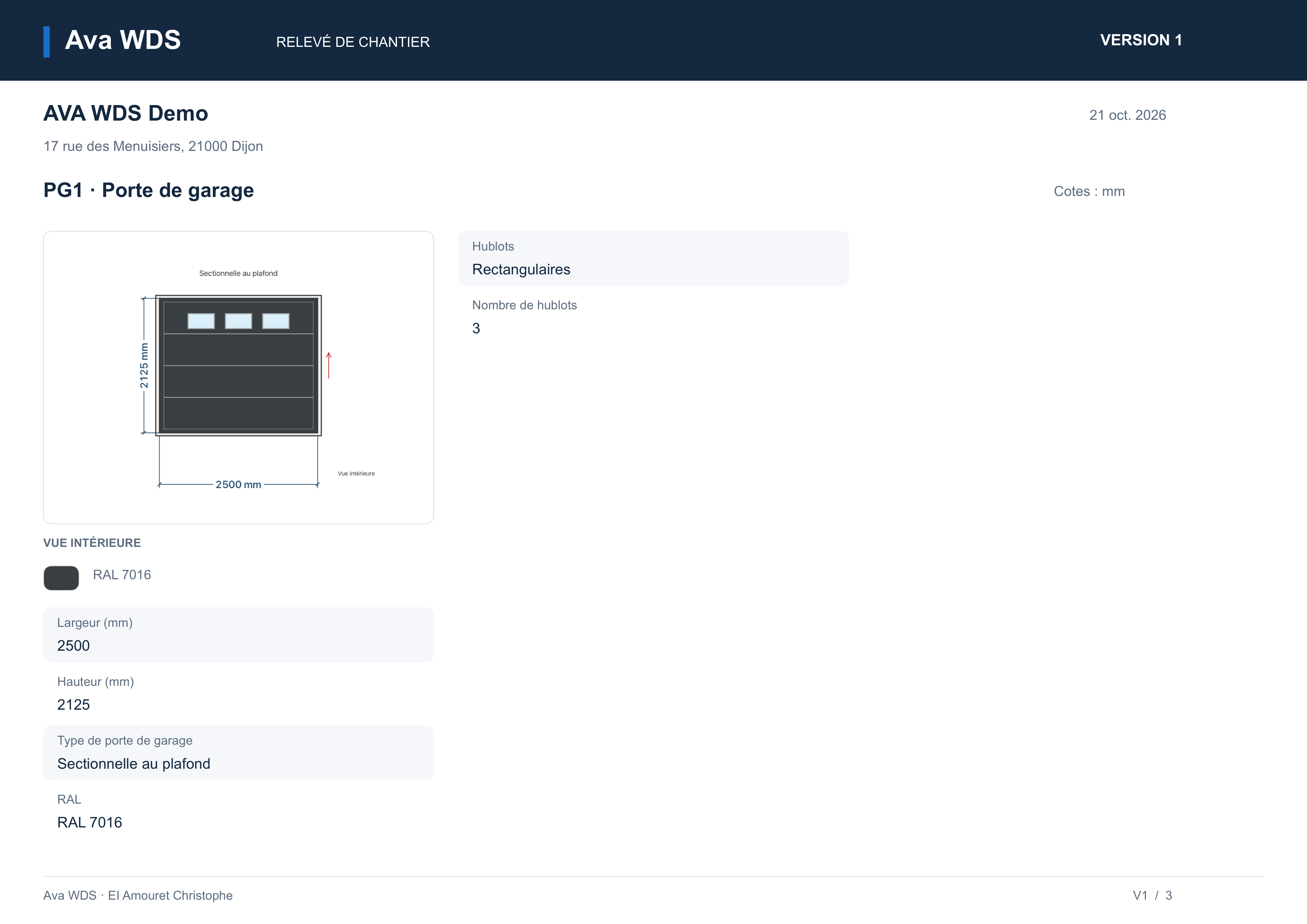
Consultez un PDF généré par l’application dans la langue sélectionnée : récapitulatif du chantier, puis une nouvelle page par ouvrage, avec des pages supplémentaires si nécessaire. Données fictives ; aperçu de la fiche fenêtre.

Télécharger le PDF de démonstration

AVA WDS

Les détails utiles, à portée de main.

Un relevé adapté à chaque ouvrage, avec les informations nécessaires au chiffrage et la place pour vos particularités.

01

Des croquis pour vos ouvrages

Fenêtres, portes, volets, portails et portes de garage dans une galerie illustrée, avec recherche et favoris. Battants, coulissants, cintrés, guillotines et autres familles courantes ; croquis libre au doigt ou à l’Apple Pencil.
02

RAL et finitions

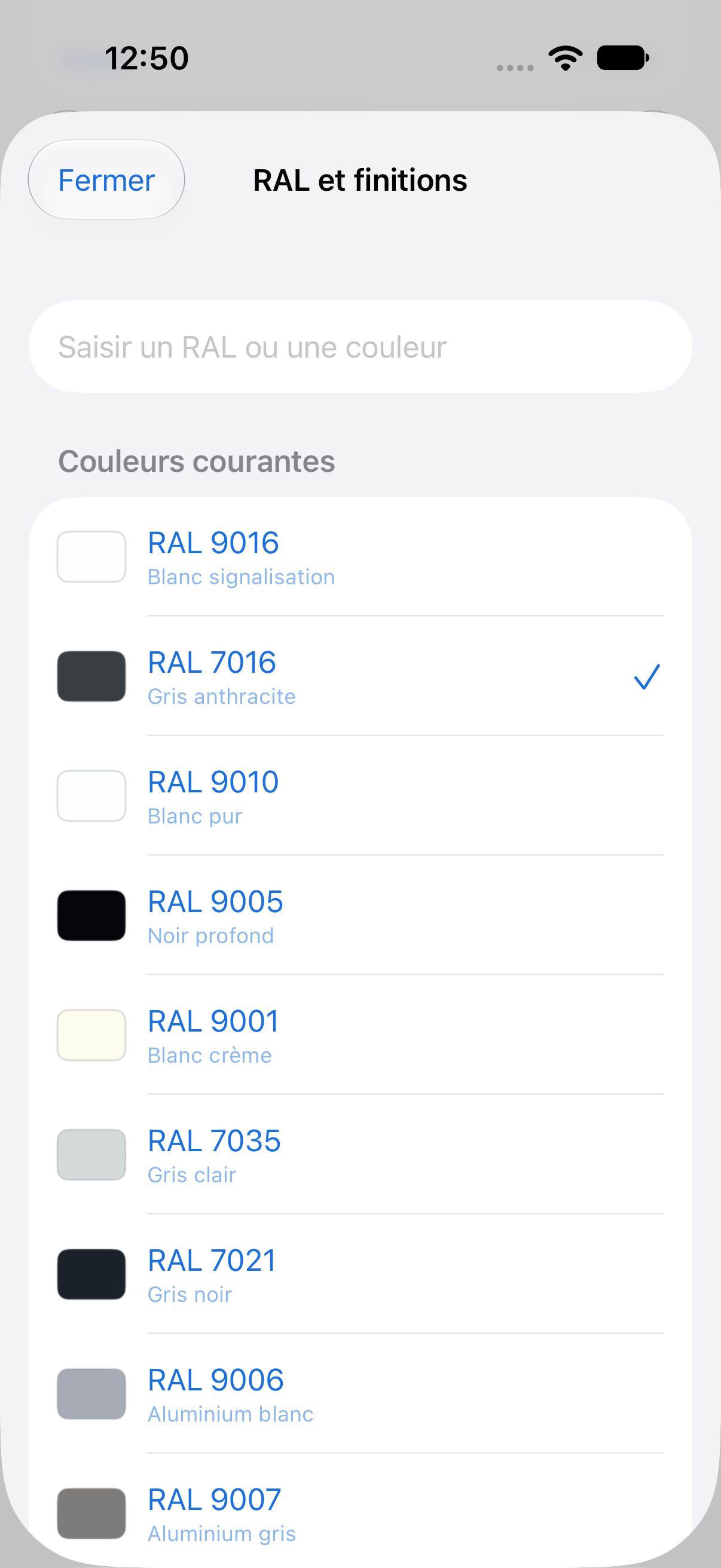
Recherchez un numéro RAL, retrouvez les teintes usuelles en premier et visualisez le choix sur le croquis. Ajoutez les décors bois et les finitions spéciales ; les couleurs à l’écran sont indicatives.

03

Chaque remplissage se règle

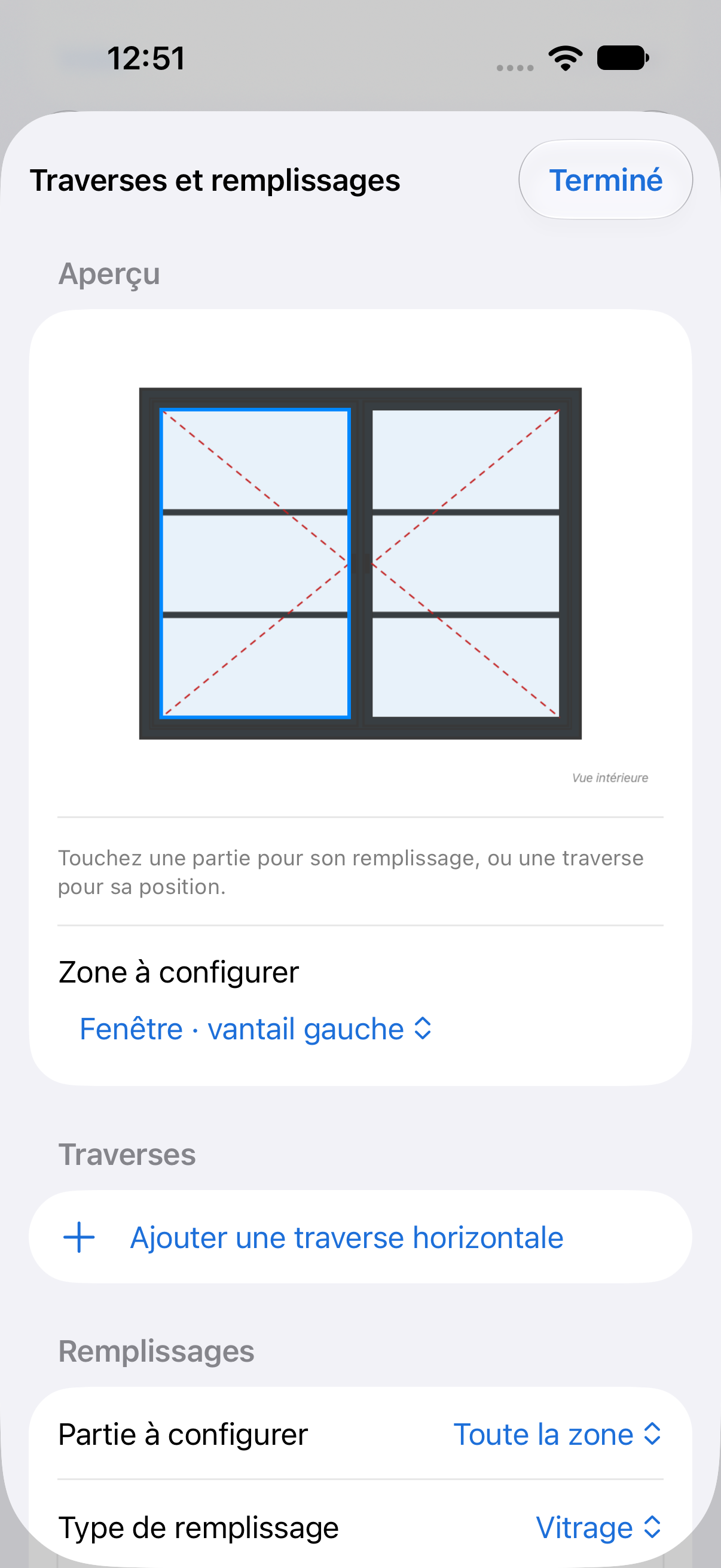
Petits bois indépendants dans les vantaux, impostes, soubassements et côtés. Positionnez les axes et traverses en hauteur, puis choisissez verre ou panneau par zone.

04

Vos unités, vos usages

Système métrique ou impérial, cotes DD / HT / TF et champs adaptés aux marchés. Neuf ou rénovation, détails de pose et notes libres pour préciser les exigences locales.

05

Des fiches vraiment complètes

Habillages, élargisseurs, poignée et serrure, moustiquaire, store, ventilation et volet. Préférences communes au chantier, ajustables sur chaque fiche, avec photos de l’existant.

06

Voix et LiDAR, sous votre contrôle

Dictez vos métrés dans les neuf langues de l’app, puis vérifiez avant d’appliquer. Le LiDAR détecte les ouvertures et propose une photo cotée sur les appareils compatibles, pour le préchiffrage.

07

Révisions et ordre maîtrisés

Dupliquez une version pour garder les variantes, déplacez les fiches et restaurez les chantiers ou révisions depuis la corbeille. Les suppressions ne réinitialisent pas le quota de découverte.

08

Un PDF propre, des données partageables

Une nouvelle page par ouvrage, avec compléments si nécessaire. Formats A4 ou Letter, portrait ou paysage réglés pour toute l’app. Export JSON documenté vers le logiciel de votre choix, s’il prend en charge ce format.

COMPOSITION ET REMPLISSAGES

Un ouvrage, plusieurs détails à préciser.

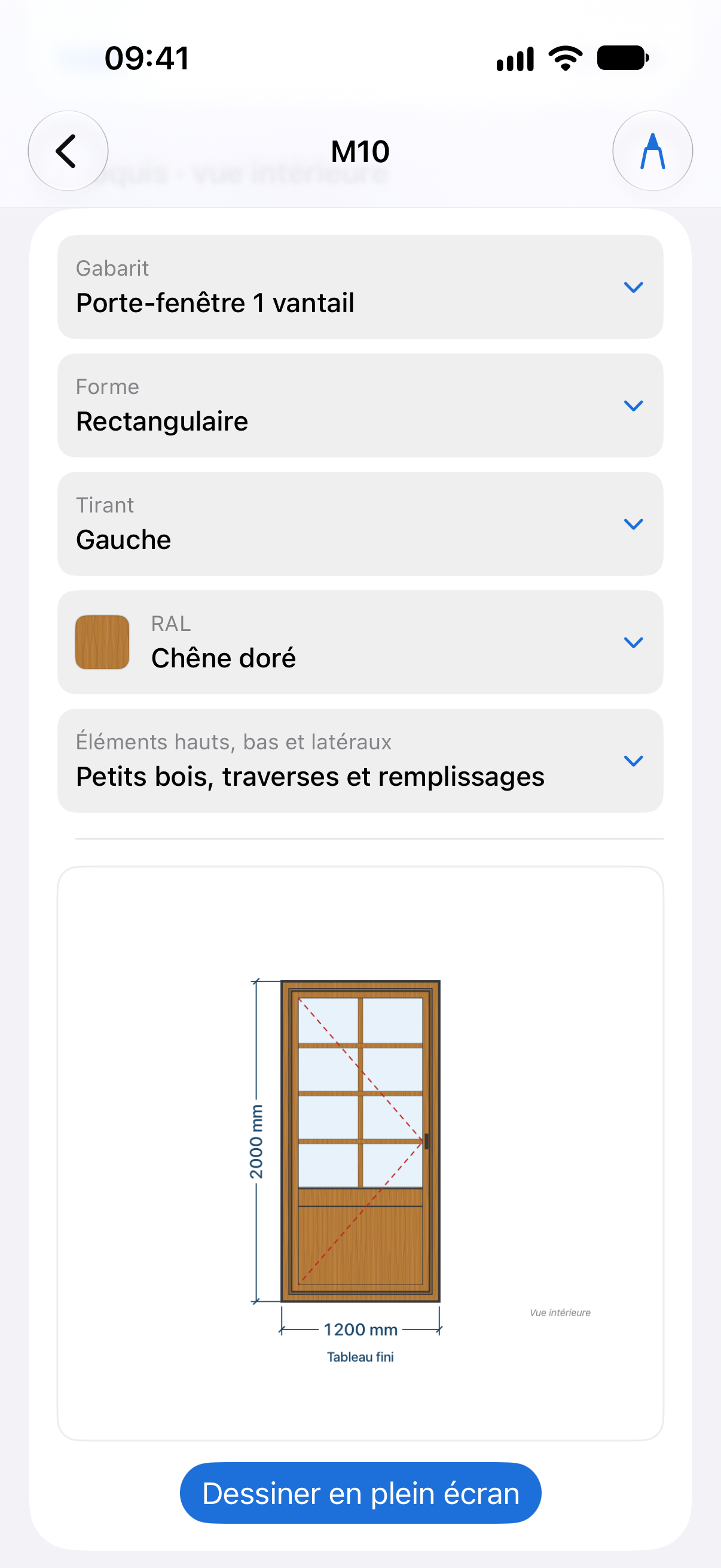
Cette porte-fenêtre montre comment associer une finition chêne doré, une traverse et deux remplissages sur le même croquis. Le panneau PVC est placé en partie basse ; le vitrage et les petits bois occupent la partie haute.

  • Finition chêne doré
  • Traverse horizontale
  • Panneau PVC en partie basse
  • Vitrage et petits bois en partie haute
Capture d’Ava WDS : porte-fenêtre à un vantail, finition chêne doré, traverse horizontale, panneau PVC bas et vitrage avec petits bois en haut.

Capture réelle de l’application

Ouvrir l’exemple en grand

La richesse métier, sans compliquer le relevé.

Fenêtres, portes et usages internationaux

Fixes, battants de un à trois vantaux, oscillo-battants, ouvrants vers l’extérieur, soufflets, projections, pivots, jalousies, coulissants, guillotines simples ou doubles, baies pliantes, portes-fenêtres et cintrées. Un gabarit vierge permet de compléter les cas particuliers.

Volets, portails et portes de garage

Volets roulants, battants ou coulissants ; portillons, portails à deux vantaux et coulissants. Les portes de garage disposent de leurs familles et champs dédiés : cotes de pose, retombée de linteau, écoinçons, hublots, portillon et motorisation.

Les choix techniques que l’on oublie facilement

Renforcement total, pré-perçage du dormant, gâche de sécurité, poignée centrée, ferrage semi-fixe sur OB symétrique et intercalaire WARM-Edge. Ajoutez habillages, élargisseurs, serrure, moustiquaire, store, ventilation et volet dans un ordre de saisie cohérent.

Adapter la mesure, garder vos repères

Millimètres, centimètres, mètres ou pieds et pouces, avec fractions impériales. DD Dos de dormant, HT Hors Tout, TF Tableau fini ; les élargisseurs sont inclus en HT. Profils Europe, USA/Canada, Amérique du Sud, Asie et international, sans remplacer les prescriptions du fabricant. Les préréglages par pays sont modifiables.

STOCKAGE LOCAL + ICLOUD

Vos projets restent chez vous.

Création et modification sur les deux appareils. Les projets et photos sont stockés localement, puis synchronisés dès que possible via le même compte iCloud personnel. Aucun compte Ava Core à créer, aucun serveur WDS à connecter.

Découverte et abonnements

Un premier chantier, puis l’abonnement.

Consultez la fiche App Store pour installer Ava WDS sur iPhone ou iPad. La découverte et les abonnements se gèrent dans l’application. Apple confirme le prix et les conditions avant tout achat.

Découverte

Un chantier personnel, de V1 à V3

Explorez les exemples du chantier de démonstration sans les enregistrer, puis créez un chantier personnel et deux révisions de ce chantier (V1 à V3). Supprimer un chantier ou une révision ne réinitialise pas ce quota. Les données existantes restent consultables, modifiables et exportables sans abonnement.

Voir sur l’App Store
Découverte et abonnements

9,90 € / mois

Accès complet pendant un mois, à renouvellement automatique.


99,90 € / an

Le même accès complet pendant un an, facturé en un seul paiement annuel, à renouvellement automatique.

Tarifs annoncés pour la France. Un abonnement mensuel ou annuel permet de créer des chantiers ou révisions supplémentaires. Dans les autres pays de disponibilité, Apple confirme le prix local, la devise et la période dans sa fenêtre d’achat avant validation ; vous gérez ou annulez le renouvellement dans votre compte Apple. Les achats utilisent votre compte Apple et la synchronisation votre iCloud personnel, sur vos appareils compatibles. Aucun paiement depuis ce site.

Questions fréquentes

Faut-il un compte Ava Core ?

Non. Ava WDS est une app Apple autonome. Votre compte Apple gère les achats ; votre iCloud personnel sert à la synchronisation. Aucun compte Ava Core ni serveur WDS n’est nécessaire.

Que se passe-t-il sans réseau ?

Vous continuez à travailler localement. La synchronisation reprend dès que possible. Avant de changer d’appareil, fermez la fiche et vérifiez l’état iCloud. Gardez une sauvegarde indépendante des relevés importants.

Quelles langues et quels pays ?

Français, anglais, espagnol, allemand, italien, portugais, grec, néerlandais et polonais : interface, manuel, PDF et dictée du métré. Variantes anglais Royaume-Uni/États-Unis et portugais Portugal/Brésil. Unités et profils techniques sont adaptables ; les prescriptions locales restent à vérifier.

Le LiDAR remplace-t-il le métré final ?

Non. Il sert au préchiffrage sur les appareils équipés d’un LiDAR. Distance, reflets et suivi influencent le résultat. Confirmez toujours les dimensions avant commande ou fabrication avec un instrument adapté.

Comment transmettre mes données ?

Partagez un PDF ou sélectionnez vos chantiers pour un export JSON structuré. Vous choisissez les données et l’application destinataire. Pas d’accès distant permanent. Le logiciel doit lire ce format et les copies reçues ne peuvent pas être rappelées.

Comment résilier ou demander un remboursement ?

Gérez ou annulez l’abonnement dans votre compte Apple. L’annulation arrête son renouvellement ; une demande de remboursement se fait séparément auprès d’Apple. Son éligibilité dépend du pays et de la situation, sans réduire vos droits légaux.

Peut-on modifier sur iPhone et iPad ?

Oui. Le même utilisateur peut créer et modifier ses chantiers sur iPhone comme sur iPad. La synchronisation utilise son iCloud personnel pour retrouver les projets, les révisions, les croquis et les photos sur les deux appareils, dès que le transfert est possible.

Peut-on remplir les fiches à la voix ?

Oui, dans les neuf langues de l’app et leurs variantes régionales. Dictez plusieurs champs et leurs unités dans une même phrase, relisez, analysez puis validez. La reconnaissance est locale et nécessite la langue disponible sur l’appareil ; sinon, utilisez le clavier. Aucun son n’est conservé. Apple Intelligence est facultative ; il ne s’agit pas d’une navigation vocale mains libres.

Comment appliquer des préférences à tout un chantier ?

Les préférences techniques du chantier s’appliquent aux fiches menuiseries qui les suivent. Vous pouvez modifier une fiche individuellement sans changer les autres, puis reprendre les préférences communes si nécessaire. Les choix hérités et les exceptions restent identifiables pour garder un relevé cohérent.

Et si je supprime un chantier ou une révision ?

Les chantiers et révisions supprimés restent accessibles dans la corbeille et peuvent être restaurés. Les révisions conservées permettent de retrouver les étapes du relevé. La corbeille ne remplace pas une sauvegarde indépendante : conservez aussi une copie exportée de vos relevés importants.

Un retour terrain ? Parlons-en.

Un problème ou une question sur l’application : écrivez à contact@acidev.fr. L’app dispose aussi d’un formulaire qui prépare votre email, sans joindre automatiquement vos chantiers ni vos photos.

contact@acidev.fr